È sempre più difficile gestire il tempo davanti allo schermo dei bambini, sia che si tratti di impostare limiti di tempo, sia di assicurarsi che non accedano a contenuti inappropriati. A volte penserai di aver preso tutte le precauzioni bloccando l’accesso a un’app (come YouTube(nuova finestra) o app di giochi come Roblox), ma si scopre che hanno trovato una scappatoia accedendo allo stesso contenuto tramite il browser.
Se hai bisogno di bloccare un sito web sul tuo browser Chrome, è importante notare che Chrome non ha una funzione integrata per farlo, quindi condivideremo alcuni approcci diversi sia per desktop che per dispositivi mobili.
Perché dovrei bloccare un sito web su Chrome?
Ci sono molti motivi per cui potresti voler bloccare i siti web su Chrome. Tra questi:
- Per bloccare contenuti inappropriati
- Per limitare il tempo davanti allo schermo
- Per impedire l’accesso ai social media
- Per bloccare l’accesso ad alcuni giochi
Bloccare l’accesso a siti web specifici può essere una parte importante del tuo approccio per limitare il tempo davanti allo schermo e proteggere la salute mentale di tuo figlio.
Opzioni per bloccare i siti web su Chrome
Ecco una panoramica rapida delle tue opzioni prima di entrare nei dettagli per ognuna.
| Opzione | Semplicità d’uso | Dispositivi interessati |
| Family Link | Semplice | Dispositivi mobili e desktop |
| Estensioni di Chrome | Semplice | Desktop |
| Impostazioni a livello di dispositivo | Semplice | Dispositivi mobili |
| Blocco a livello di router | Difficile | Tutti i dispositivi |
Come bloccare i siti web su Chrome con Google Family Link
Family Link è l’opzione gratuita più solida per i genitori ed è piuttosto semplice da configurare. Puoi usare le categorie di Family Link per bloccare i siti oppure aggiungere singoli siti web.
- Crea un account Gmail per tuo figlio utilizzando Family Link(nuova finestra)
- Apri Family Link e seleziona il profilo di tuo figlio
- Tocca Controlli > Google Chrome e Web
- Scegli una delle impostazioni esistenti (Consenti tutti i siti, Cerca di bloccare i siti espliciti o Consenti solo i siti approvati)
- Seleziona Siti approvati e Siti bloccati sotto “Gestisci siti” per aggiungere siti web approvati e/o bloccati
Questa opzione funziona su desktop e dispositivi mobili, a condizione che tuo figlio abbia effettuato l’accesso al suo account Google. Se possiedi un dispositivo più vecchio, tuttavia, dovresti verificare per confermare che sia compatibile(nuova finestra).
La funzionalità SafeSearch(nuova finestra) di Google è un’altra funzionalità che ti aiuta a gestire i contenuti espliciti nei risultati di ricerca di tuo figlio. Se tuo figlio ha effettuato l’accesso al suo account Google con l’età corretta (ed è minorenne), questa funzionalità sarà già attiva sull’impostazione Filtro, che blocca qualsiasi contenuto esplicito rilevato.

Consiglio per i genitori: una volta compiuti i 13 anni, tuo figlio può optare per un account Gmail non supervisionato, il che significa che non potrai più gestire il suo account. Potrà quindi visitare i siti web precedentemente bloccati e regolare le impostazioni di SafeSearch.
Come usare le estensioni di Chrome per bloccare i siti web
Installare un’estensione di Chrome è il metodo più comune se devi preoccuparti solo delle soluzioni desktop. Queste estensioni in genere ti consentono di gestire i permessi in modo più dettagliato, così puoi bloccare i siti web in determinati orari (ad esempio di notte o durante i compiti) e consentirli in altri.
- Scegli un’estensione e installala
- Aggiungi gli URL dei siti web che vuoi bloccare
- Imposta una password in modo che i tuoi figli non possano disattivare l’estensione
- Facoltativo: imposta limiti di tempo di utilizzo per i siti, pianifica i blocchi o blocca per categoria
Alcune delle estensioni comunemente consigliate includono BlockSite e Stay Focusd; tuttavia, dovresti fare le dovute verifiche e assicurarti che l’estensione scelta soddisfi le tue esigenze e ottenga una buona valutazione nel Google Play o nell’App Store. Tieni presente che, sebbene molte di esse siano tecnicamente gratuite, probabilmente dovrai pagare per bloccare più di uno o due siti.

Consiglio per i genitori: le estensioni di Chrome non funzioneranno se tuo figlio passa a un altro browser.
Come bloccare i siti web su Chrome Mobile
Se devi solo bloccare i siti web sui dispositivi mobili, o vuoi integrare la tua soluzione con l’estensione Chrome, ecco come puoi bloccare i siti sul dispositivo mobile di tuo figlio:
Dispositivi Android
Le impostazioni del Benessere digitale e del controllo genitori su Android ti consentono di regolare il tempo che possono trascorrere su ciascun sito, ma se cerchi un controllo più mirato, dovrai scaricare l’app Family Link di Google(nuova finestra), che si integra con il Benessere digitale di Android.

Consiglio per i genitori: il filtro dei siti web di Benessere digitale si applica al browser Chrome. Se tuo figlio decide di utilizzare un browser diverso, potrebbe essere necessario bloccare completamente quelle app di navigazione tramite i controlli dell’app di Family Link.
iPhone/iPad
Le impostazioni di Tempo di utilizzo offrono molto controllo su ciò che i tuoi figli possono vedere sui loro dispositivi, inclusa la possibilità di bloccare i siti web.
- Vai su Tempo di utilizzo, scorri verso il basso fino a Famiglia e seleziona il nome di tuo figlio
- Scorri verso il basso e seleziona Restrizioni contenuti e privacy
- Assicurati che questa opzione sia attiva e premi App Store, media, web e giochi
- Seleziona Contenuto web e scegli le tue impostazioni preferite
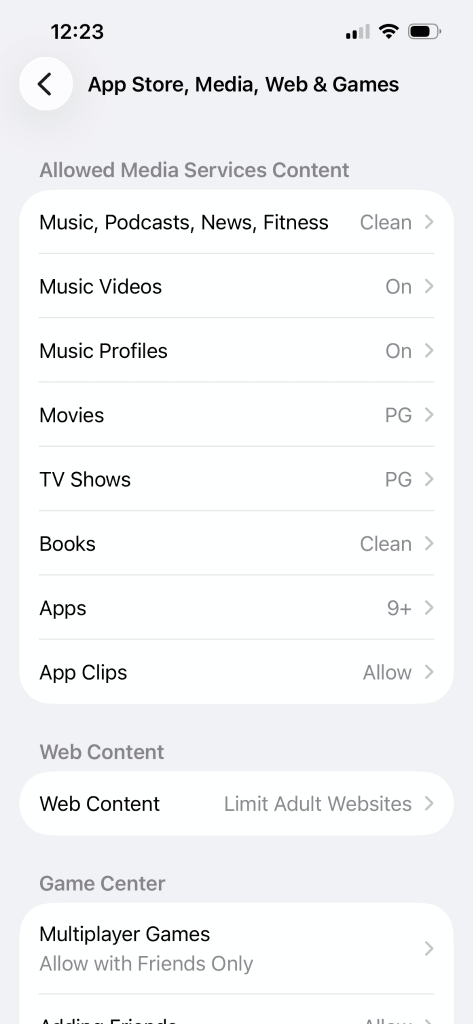
Consiglio per i genitori: queste impostazioni si applicano a tutto ciò che è presente sull’iPhone o sull’iPad, non solo ai siti web a cui accedi tramite Google Chrome.
Come bloccare i siti web su Chrome utilizzando il tuo router
Per i genitori che desiderano bloccare i siti su tutti i dispositivi di casa, comprese le console di gioco, le smart TV e altro ancora, è possibile farlo aggiornando le impostazioni del router. Questa è un’opzione più avanzata, ma la maggior parte dei router offre un’app che puoi scaricare, rendendo il processo leggermente più semplice.
Questi sono i passaggi per il router ASUS, che ti consente di bloccare categorie come la pornografia e il gioco d’azzardo, anziché pagine specifiche.
- Premi sulla scheda Family
- Aggiungi un profilo usando il + in alto a destra dello schermo
- Scegli la fascia d’età appropriata
- Aggiungi tutti i dispositivi che vuoi raggruppare sotto quel profilo
- Seleziona la modalità di pianificazione oraria
- Accedi al nuovo profilo e seleziona Content Block
- Blocca tutte le categorie pertinenti
Ti consigliamo di verificare i passaggi specifici per il tuo router di casa, poiché il livello di personalizzazione varia a seconda dei dispositivi e dei modelli.
Consiglio per i genitori: i ragazzi possono aggirare i blocchi del router utilizzando i dati mobili.
Cosa non puoi bloccare (e cosa fare invece)
I ragazzi sono nativi digitali e sono sorprendentemente bravi a trovare scappatoie quando si tratta di blocchi tecnici; se blocchi Chrome, potrebbero scaricare un altro browser o usare il dispositivo di un amico. Il parental control è importante, anche per i social media, ma funziona al meglio se affiancato da conversazioni aperte sulla sicurezza su Internet e sull’alfabetizzazione digitale.
Se usi più servizi per gestire l’attività online di tuo figlio, potresti trovare utile utilizzare un gestore di password sicuro per tenere tutti i tuoi login in un unico posto. Proton Pass offre anche un gestore di password per famiglie dedicato che può aiutarti a condividere e gestire i login della famiglia.
Consiglio per i genitori: sebbene queste siano tutte ottime opzioni per evitare che tuo figlio veda contenuti inappropriati su Google Chrome, l’utilizzo dei prodotti Google espone tuo figlio alla raccolta dei dati, al tracciamento e alla profilazione di Google. Potresti prendere in considerazione un browser incentrato sulla privacy..
FAQ: bloccare i siti web su Chrome
Posso bloccare i siti web su Chrome senza un’estensione?
Sì, il modo migliore per bloccare i siti web su Chrome senza un’estensione è utilizzare l’app Family Link.
Come faccio a bloccare i siti web su Chrome sul telefono di mio figlio?
Per bloccare i siti web sul telefono di tuo figlio, puoi utilizzare l’app Family Link su Android o iOS, oppure aggiornare le impostazioni di Tempo di utilizzo sui dispositivi iOS.
Come posso impedire a mio figlio di sbloccare i siti web?
Le restrizioni di Family Link sono collegate al tuo account Google, quindi tuo figlio non può modificare le impostazioni del filtro di Chrome senza l’approvazione dei genitori. Tuttavia, questo non significa che non proverà ad accedere a siti web su un browser diverso da Chrome o su un dispositivo non protetto dal parental control. La cosa migliore è affiancare alle soluzioni tecniche delle conversazioni su cosa sia appropriato e perché.
Il blocco funziona in modalità di navigazione in incognito?
Se tuo figlio ha eseguito l’accesso a Chrome con un account gestito da Family Link, la modalità di navigazione in incognito non sarà disponibile.
Esiste un modo gratuito per bloccare i siti web su Chrome?
Sì, Family Link è gratuito e ci sono alcune estensioni di Chrome che offrono un blocco dei siti di base a costo zero, anche se dovrai pagare per ottenere le funzionalità davvero utili.