

Está cada vez mais difícil gerenciar o tempo de tela das crianças — seja definindo limites de tempo ou garantindo que elas não acessem conteúdo inadequado. Às vezes, você acha que resolveu o problema ao bloquear o acesso a um aplicativo (como o YouTube(nova janela) ou jogos como o Roblox), mas no fim das contas elas encontram uma alternativa acessando o mesmo conteúdo pelo navegador.
Se você precisa bloquear um site no navegador Chrome, é importante ressaltar que o Chrome não tem uma opção nativa para fazer isso, então compartilharemos algumas abordagens diferentes para computador e celular.
Por que eu precisaria bloquear um site no Chrome?
Existem vários motivos pelos quais você pode querer bloquear sites no Chrome. Entre eles:
- Para bloquear conteúdo inadequado
- Para limitar o tempo de tela
- Para evitar o acesso a redes sociais
- Para bloquear o acesso a determinados jogos
Bloquear o acesso a sites específicos pode ser uma parte importante da sua abordagem para limitar o tempo de tela e proteger a saúde mental do seu filho.
Opções para bloquear sites no Chrome
Aqui está uma visão geral rápida das suas opções antes de entrarmos em detalhes sobre cada uma.
| Opção | Facilidade de uso | Dispositivos afetados |
| Family Link | Simples | Celular e computador |
| Extensões do Chrome | Simples | Computador |
| Configurações do dispositivo | Simples | Celular |
| Bloqueio no roteador | Difícil | Todos os dispositivos |
Como bloquear sites no Chrome com o Google Family Link
O Family Link é a opção gratuita mais robusta para os pais, e é bem simples de configurar. Você pode usar as categorias do Family Link para bloquear sites ou adicionar sites individuais.
- Crie uma conta do Gmail para seu filho usando o Family Link(nova janela)
- Abra o Family Link e selecione o perfil do seu filho
- Toque em Controles > Google Chrome e Web
- Escolha uma das configurações existentes (Permitir todos os sites, Tentar bloquear sites explícitos ou Apenas permitir sites aprovados)
- Selecione Sites aprovados e sites bloqueados em “Gerenciar sites” para adicionar sites aprovados e/ou bloqueados
Essa opção funciona em computadores e celulares, desde que seu filho tenha iniciado sessão na conta do Google dele. No entanto, se você tiver um dispositivo mais antigo, deve verificar para confirmar se ele é compatível(nova janela).
O SafeSearch(nova janela) do Google é outro recurso que ajuda a gerenciar conteúdo explícito nos resultados de pesquisa do seu filho. Se seu filho tiver iniciado sessão na conta do Google dele com a idade correta (e for menor de 18 anos), esse recurso já estará ativado na configuração Filtro, que bloqueia qualquer conteúdo explícito detectado.

Dica para os pais: assim que seu filho completar 13 anos, ele poderá optar por uma conta do Gmail não supervisionada, o que significa que você não poderá mais gerenciar a conta dele. Ele poderá, então, acessar os sites anteriormente bloqueados e ajustar as configurações do SafeSearch.
Como usar extensões do Chrome para bloquear sites
Instalar uma extensão do Chrome é o método mais popular se você só precisa se preocupar com soluções para computador. Em geral, essas extensões permitem que você tenha um controle mais granular sobre as permissões, para que possa bloquear sites em determinados horários (por exemplo, durante a noite ou no horário da lição de casa) e permiti-los em outros.
- Escolha uma extensão e instale-a
- Adicione as URLs dos sites que você gostaria de bloquear
- Defina uma senha para que seus filhos não possam desativar a extensão
- Opcional: defina limites de tempo de uso para sites, configure programações de bloqueio ou bloqueie por categoria
Algumas extensões comumente recomendadas incluem o BlockSite e o Stay Focusd; no entanto, você deve fazer uma pesquisa prévia e garantir que a extensão escolhida atenda às suas necessidades e tenha uma boa avaliação no Google Play ou na App Store. Note que, embora muitas delas sejam tecnicamente gratuitas, você provavelmente precisará pagar para bloquear mais de um ou dois sites.

Dica para os pais: as extensões do Chrome não funcionarão se seu filho mudar para outro navegador.
Como bloquear sites no Chrome para celular
Se você só precisa bloquear sites em dispositivos móveis, ou deseja complementar sua solução de extensão do Chrome, veja como proceder para bloquear sites no dispositivo móvel do seu filho:
Dispositivos Android
As configurações de Bem-estar digital e controle dos pais no Android permitem ajustar quanto tempo eles podem passar em cada site, mas se você estiver procurando por um controle mais direcionado, precisará baixar o aplicativo Family Link do Google(nova janela), que se integra ao Bem-estar digital do Android.

Dica para os pais: a filtragem de sites do Bem-estar digital se aplica ao navegador Chrome. Se seu filho decidir usar um navegador diferente, talvez você precise bloquear esses aplicativos de navegador totalmente por meio dos controles de aplicativos do Family Link.
iPhone/iPad
As configurações de Tempo de Uso oferecem bastante controle sobre o que seus filhos podem ver em seus dispositivos, incluindo a capacidade de bloquear sites.
- Acesse Tempo de Uso, role para baixo até Família e selecione o nome do seu filho
- Role para baixo e selecione Restrições de Conteúdo e Privacidade
- Certifique-se de que esta opção esteja ativada e toque em App Store, Mídia, Web e Jogos
- Selecione Conteúdo da Web e escolha suas configurações preferidas
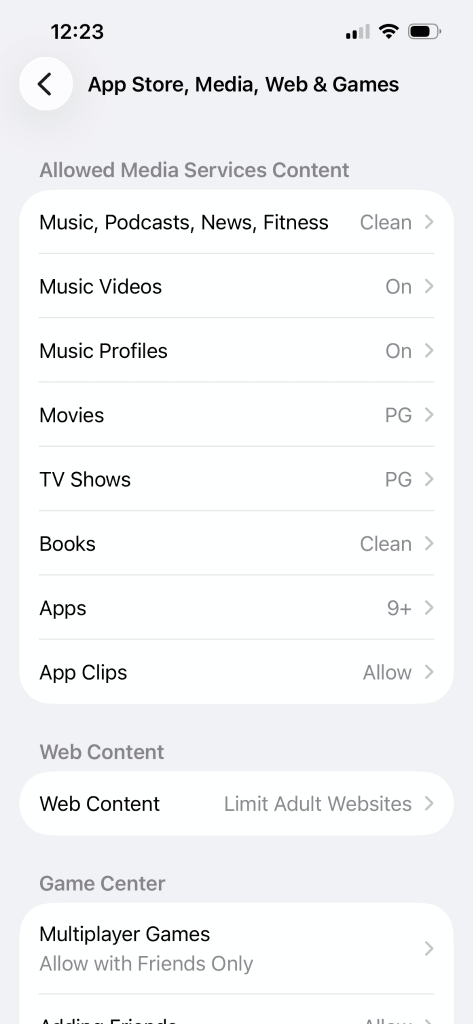
Dica para os pais: essas configurações se aplicam a tudo no iPhone ou iPad, não apenas a sites acessados usando o Google Chrome.
Como bloquear sites no Chrome usando seu roteador
Para os pais que desejam bloquear sites em todos os dispositivos da casa, incluindo consoles de jogos, smart TVs e muito mais, é possível fazer isso atualizando as configurações do roteador. Essa é uma opção mais avançada, mas a maioria dos roteadores tem um aplicativo que você pode baixar, o que torna o processo um pouco mais fácil.
Estes são os passos para o roteador ASUS, que permite bloquear categorias, como pornografia e jogos de azar, em vez de páginas específicas.
- Toque na guia Família
- Adicione um perfil usando o + no canto superior direito da tela
- Escolha a faixa etária apropriada
- Adicione todos os dispositivos que você deseja agrupar sob esse perfil
- Selecione o modo de agendamento de horário
- Acesse o novo perfil e selecione Bloqueio de Conteúdo
- Bloqueie todas as categorias relevantes
Recomendamos procurar os passos específicos para o seu roteador doméstico, pois o nível de personalização varia entre dispositivos e modelos.
Dica para os pais: as crianças podem burlar os bloqueios do roteador usando dados móveis.
O que você não pode bloquear (e o que fazer em vez disso)
As crianças são nativas digitais e são incrivelmente boas em encontrar alternativas quando se trata de barreiras técnicas; bloqueie o Chrome e elas poderão baixar outro navegador ou usar o dispositivo de um amigo. O controle dos pais é importante, inclusive para as redes sociais, mas funciona melhor quando acompanhado de conversas abertas sobre segurança na internet e alfabetização digital.
Se você estiver usando vários serviços para gerenciar a atividade on-line do seu filho, pode ser útil usar um gerenciador de senhas seguro para manter todos os seus inícios de sessão em um só lugar. O Proton Pass também oferece um gerenciador de senhas familiar dedicado que pode ajudar você a compartilhar e gerenciar os inícios de sessão da família.
Dica para os pais: embora essas sejam boas opções para evitar que seu filho veja conteúdo inadequado no Google Chrome, usar os produtos do Google deixa seu filho vulnerável à coleta de dados, rastreamento e criação de perfis do Google. Você pode considerar a possibilidade de pesquisar sobre um navegador focado em privacidade..
Perguntas frequentes: como bloquear sites no Chrome
Posso bloquear sites no Chrome sem uma extensão?
Sim, a melhor maneira de bloquear sites no Chrome sem uma extensão é usar o aplicativo Family Link.
Como bloqueio sites no Chrome no celular do meu filho?
Para bloquear sites no celular do seu filho, você pode usar o aplicativo Family Link no Android ou iOS, ou atualizar as configurações do Tempo de Uso em dispositivos iOS.
Como faço para impedir meu filho de desbloquear sites?
As restrições do Family Link estão vinculadas à sua conta do Google, de modo que seu filho não pode alterar as configurações de filtro do Chrome sem a aprovação dos pais. No entanto, isso não significa que ele não tentará acessar sites em um navegador diferente do Chrome, ou em um dispositivo que não seja abrangido pelo controle dos pais. O ideal é associar soluções técnicas a conversas sobre o que é adequado e o porquê.
O bloqueio funciona no modo de navegação anônima?
Se seu filho tiver iniciado sessão no Chrome com uma conta gerenciada pelo Family Link, o modo de navegação anônima não estará disponível para ele.
Existe uma maneira gratuita de bloquear sites no Chrome?
Sim, o Family Link é gratuito, e existem algumas extensões do Chrome que oferecem bloqueio básico de sites sem custo, embora você precise pagar para obter os recursos realmente úteis.


